找到
62
篇与
幽默的小刘吖
相关的结果
- 第 2 页
-
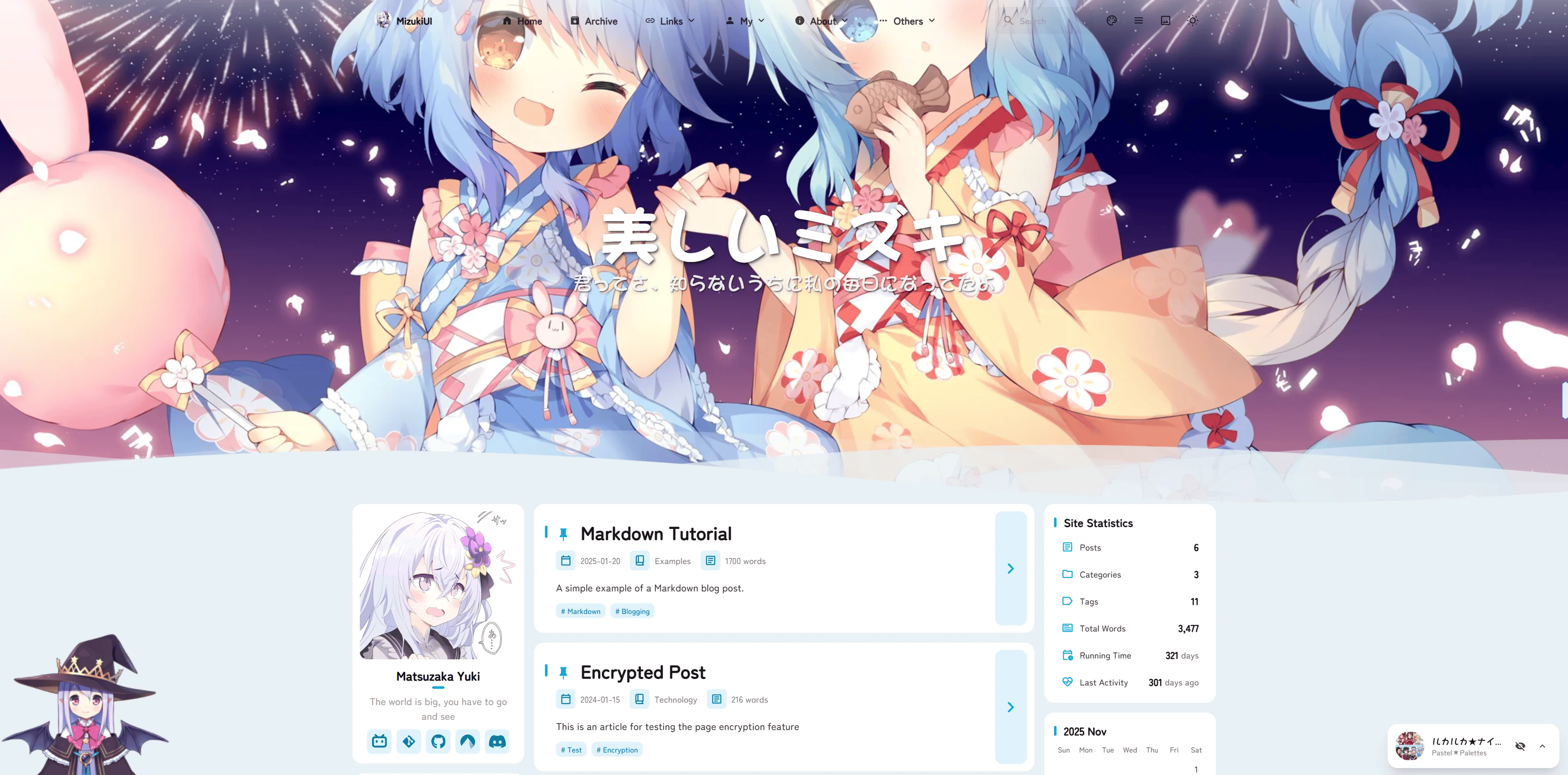
 Mizuki二次元静态博客模板部署教程 Mizuki静态博客图片 今天分享一个好看的静态博客模板,它就是Mizuki主题,一个基于Astro的现代化静态博客模板,可以满足绝大多数的需求 使用前必看 在开始使用Mizuki主题之前,需要确保系统满足以下要求: Node.js>=20 pnpm>=9 Git Mizuki主题图片 GitHub - matsuzaka-yuki/Mizuki 下载地址:https://github.com/matsuzaka-yuki/Mizuki 提取码: node.js安装 下载并安装 nvm curl -o- https://raw.githubusercontent.com/nvm-sh/nvm/v0.40.3/install.sh | bash如果你使用的是国内服务器,可以使用这个命令安装 curl -o- https://gitee.com/mirrors/nvm/raw/v0.40.1/install.sh | bash重启 shell \. "$HOME/.nvm/nvm.sh"下载并安装node.jsv24.11.1 nvm install 24验证Node.js版本 node -v验证npm版本 npm -v 如果您尚未安装 pnpm,可以通过npm安装: npm install -g pnpm验证pnpm版本 pnpm -v以上分享的是Linux安装node.js的方法,如果使用的是windows可以前往node.js官网查看具体安装方法 windows版nodejs教程 下载地址:https://nodejs.org/zh-cn/download 提取码: git安装 Ubuntu、Debian安装 sudo apt-get install git-coreCentOS安装 sudo yum install git-corewindows安装 Windows版Git下载 下载地址:https://git-scm.com/download/win 提取码: 如果没有你使用的操作系统可以访问Git官网下载并安装适合您操作系统的git版本。 环境都准备好了之后,现在来部署Mizuki 将克隆Mizuki项目到本地 git clone https://github.com/matsuzaka-yuki/mizuki.git如果你使用的是国内服务器下载慢的话,可以使用这个命令下载 git clone https://gh.llkk.cc/https://github.com/matsuzaka-yuki/mizuki.git然后cd到当前目录 cd Mizuki下一步使用pnpm安装项目依赖: pnpm install在启动项目之前,您需要根据自己的需求进行配置,编辑src/config.ts文件来自定义博客设置,更新站点信息、主题颜色、横幅图片和社交链接等等配置 运行以下命令启动开发服务器 pnpm dev完成之后在浏览器访问http://localhost:4321查看你的博客 运行下面这个代码将网站打包成静态文件,会生成并保存在dist目录里 pnpm build生成的dist目录可以部署到您自己的服务器上,也可以放置在github或者vercel,虚拟主机也可以 该项目是没有后端的,无需数据库,纯前端项目,所以需要手动编辑配置文件 建议部署在Vercel上,可以实现所做的任何更改都将自动被部署,更方便快捷 使用教程 - 如果你部署完不会使用,可以去https://docs.mizuki.mysqil.com查看具体使用教程 以上就是Mizuki静态博客部署的完整教程,感谢大家的支持
-
[typecho主题开发]typecho常用的语法和变量 准备开发一个typecho的主题的第一步,先了解typecho常用的语法和变量,开发typecho主题之前需要有前端三件套基础,会点简单的PHP,开发typecho就是这么简单 网站名称 <?php $this->options->title() ?>网站地址 <?php $this->options ->siteUrl(); ?>网站标题 <?php $this->archiveTitle([ 'category' => _t('分类 %s 下的文章'), 'search' => _t('包含关键字 %s 的文章'), 'tag' => _t('标签 %s 下的文章'), 'author' => _t('%s 发布的文章') ], '', ' - '); ?><?php $this->options->title(); ?>网站说明 <?php $this->options->description() ?>文章或者页面的作者 <?php $this->author(); ?>作者头像 < ?php $this->author->gravatar('40') ?>作者邮箱 <?php $this->author->mail(); ?>上一篇与下一篇调用代码 <?php $this->thePrev(); ?> <?php $this->theNext(); ?>RSS地址 <?php$this->options->feedUrl(); ?>
-
[无需信用卡]白嫖免费的Office 365 E3 Developer订阅,包含5T网盘空间 最近Office 365 E3 Developer又可以免费订阅了,我去试了一下,成功白嫖到,接下着我会用最简洁的方法教大家。 白嫖教程 创建一个空全局管理员 注册链接: 点这里进入 上面的注册链接是国区。如果要换区请改完参数再访问,如country=us是注册美区。不过如果你只有支付宝的话,建议就用国区的 然后邮箱可以自定义xxx@xxx.onmicrosoft.com,接着填写好个人信息,然后纳税人识别号就是身份证号码,用自己亲戚或者朋友的就行 到信用卡那步直接关掉页面,不用管他 不用管信用卡图片 25个许可数量的 E3 Developer 点这里进入 然后扩容的话自己去SharePoint管理的设置,找到OneDrive的上限,把1024改成5120就5个T了,注意是每人5TB,25个人加起来125TB以此类推! 5T图片 最后就是续费的事了,可以把月付改成年付,在账单那边看订阅,这样省事一点 E3 Developer包含哪些主要功能和服务? 由于它基于商业版 E3,你几乎可以获得 E3 的所有核心服务: Office 桌面应用程序:可以安装并激活最新版的 Word、Excel、PowerPoint、Outlook 等(仅限在开发租户内的用户使用)。 Exchange Online:企业级邮箱和日历服务。 SharePoint Online:内容协作和网站平台。 Microsoft Teams:完整的团队协作中心。 Azure Active Directory:用户身份和访问管理。 Microsoft Graph API:访问以上所有服务的统一编程接口。 Power Platform:包括 Power Apps、Power Automate 和 Power BI 的开发者权益。 安全与合规中心:可以探索数据丢失防护、信息保护等高级功能(部分最顶级功能可能受限)。
-
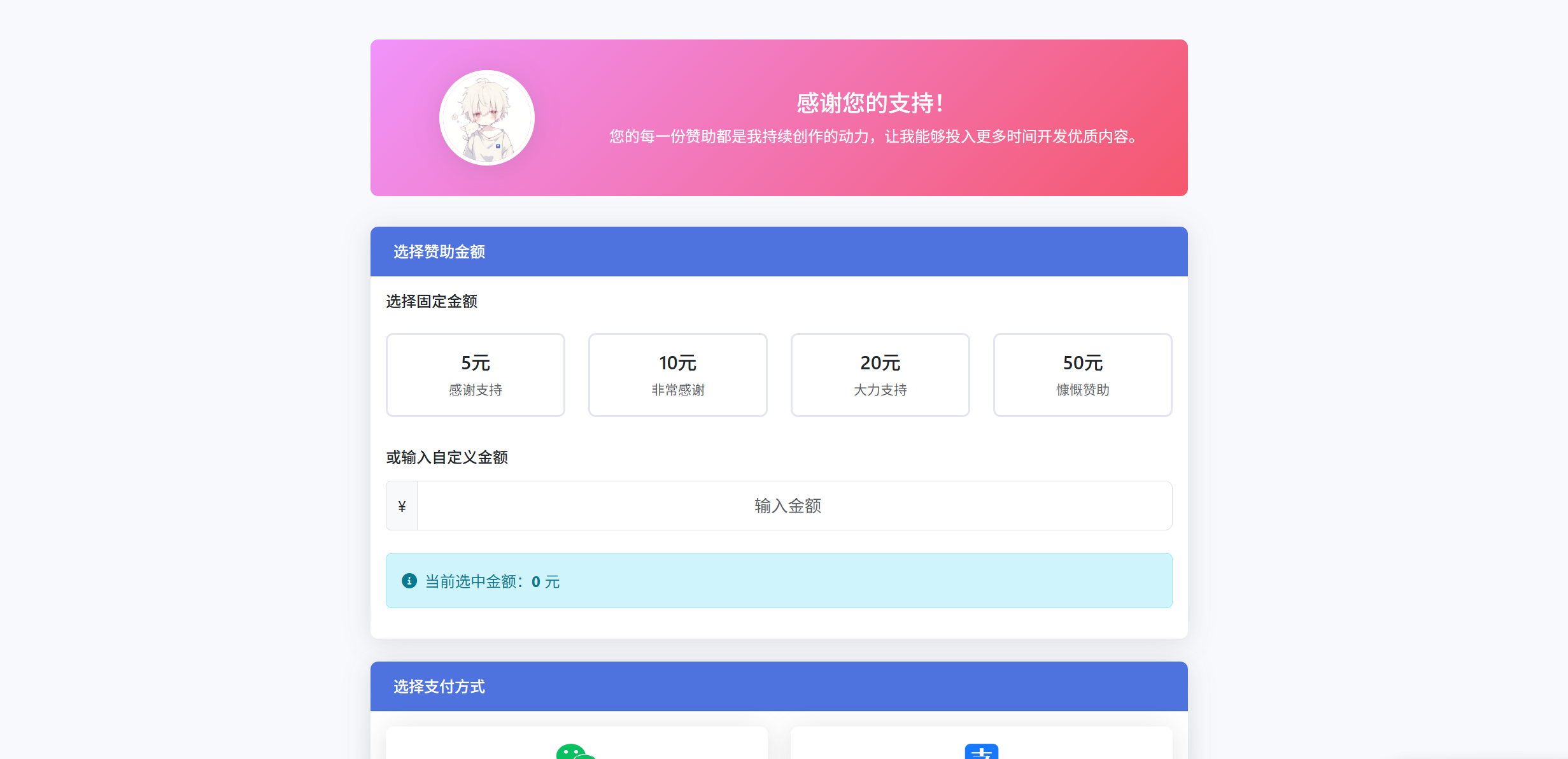
赞助作者页面集成彩虹易支付源码分享 今天突发奇想准备写一个在线打赏作者的网页,所以我找ai帮我生成了一个,下面我就来分享给大家。 这是一款基于Bootstrap 5和彩虹V1易支付官方SDK的现代化赞助作者页面,部署非常简单,虚拟主机也可以搭建。 效果图1图片 效果图1图片 功能特点 🎨 基于Bootstrap 5的响应式设计 💰 支持固定金额和自定义金额 🔗 集成彩虹易支付V1协议 📱 支持微信、支付宝、QQ钱包、云闪付 🎯 支付成功自动弹窗感谢 📦 开箱即用,配置简单 源码下载 简单打赏作者v1.0.2 下载地址:https://github.com/xiaoliu1775qwe/rewardme 提取码: 安装使用 克隆项目到您的服务器 配置您的商户信息 修改通知地址为您自己的域名 访问 index.php 即可使用 配置说明 在 lib/epay.config.php 中配置: $epay_config['apiurl'] = '您的支付接口地址'; $epay_config['pid'] = '您的商户ID'; $epay_config['key'] = '您的商户密钥';在 epayapi.php 中配置: $notify_url = "https://改成你的域名/notify_url.php"; //需http://格式的完整路径,不能加?id=123这类自定义参数 //页面跳转同步通知页面路径 $return_url = "https://改成你的域名/return_url.php"; //需http://格式的完整路径,不能加?id=123这类自定义参数

![[typecho主题开发]typecho常用的语法和变量](https://wmimg.com/i/1892/2025/12/69323a818602f.png)

![[无需信用卡]白嫖免费的Office 365 E3 Developer订阅,包含5T网盘空间](https://img1.zhuxu.asia/LightPicture/2025/11/99cbaac4f2a7de3f.jpg)