找到
24
篇与
搭建网站
相关的结果
-
 如何使用纯ipv6服务器搭建网站 在使用纯ipv6服务器之前需要确保你的网络已经支持ipv6,如果不支持就没办法使用 那么怎么知道支不支持ipv6呢?大家可以去这个网站查询一下 https://ipw.cn/ipv6 查询ipv6地址图片 支持ipv6图片 显示这个代表已经支持ipv6地址,不支持的话可以联系你当地运营商,正常手机移动网络都是支持ipv6,家里宽带的话有些并不支持 我们先安装宝塔面板,使用ssh连接服务器,在终端输入这行代码 if [ -f /usr/bin/curl ];then curl -sSO https://download.bt.cn/install/install_panel.sh;else wget -O install_panel.sh https://download.bt.cn/install/install_panel.sh;fi;bash install_panel.sh ed8484bec如果你想用宝塔面板稳定版10.0.0,可以执行这行命令 url=https://download.bt.cn/install/installStable.sh;if [ -f /usr/bin/curl ];then curl -sSO $url;else wget -O installStable.sh $url;fi;bash installStable.sh ed8484bec安装好后我们需要去服务器服务商那里放行端口,大部分服务器都是自动放行的,已经自动放行的就跳过这一步 宝塔面板如果无法访问,请检查是否在监听ipv6地址 netstat -tlnp | grep 你的宝塔端口或者这个命令 ss -tlnp | grep 你的宝塔端口没有监听ipv6地址的话可以执行这个命令 echo "ON" > /www/server/panel/data/ipv6.pl重启一下面板生效 bt restart检查Nginx是否安装IPV6支持,正常都是支持的 nginx -V检查是否具有[–with-ipv6]输出,有了代表已经安装IPV6模块 下一步编辑网站配置文件,修改以下内容 listen 80; listen 443 ssl http2; 改成 listen 80; listen [::]:80; listen 443 ssl http2; listen [::]:443 ssl http2;重启一下nginx生效
-
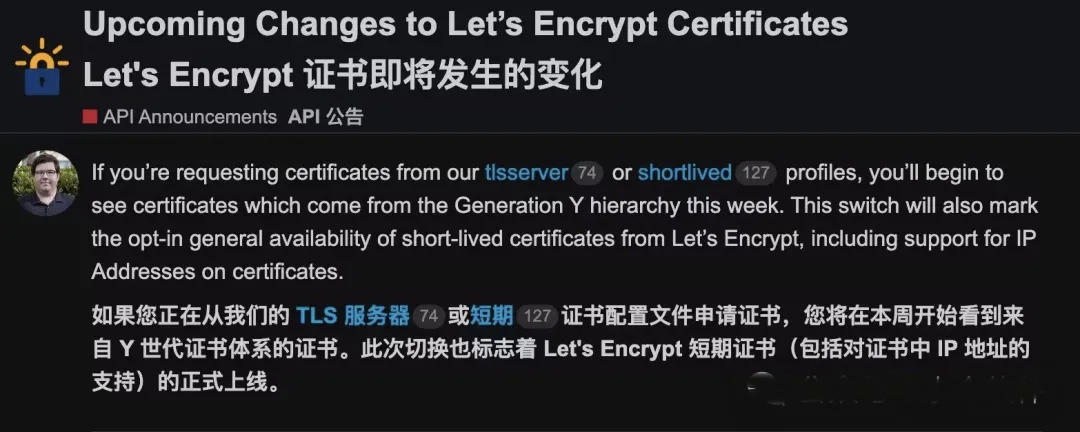
使用acme.sh为宝塔面板申请可信的免费IP证书 就在前几天,Let’s Encrypt正式宣布支持给ip签发免费证书了,这是一个好消息,意味着宝塔面板可以不使用宝塔自签名证书了,以前在访问面板时通常会出现「证书不受信任」「连接不安全」等安全提示,需要手动确认后才能继续访问,如今可以直接使用Let’s Encrypt的免费ip证书,下面教大家如何申请 Let’s Encrypt正式支持免费IP证书图片 Let’s Encrypt申请的IP证书有效期最长仅有160小时 首先我们先安装acme.sh curl https://get.acme.sh | sh -s email=my@example.com将邮箱my@example.com改成你自己的邮箱,请务必输入真实的 国内服务器可以使用这个命令安装 git clone https://gitee.com/neilpang/acme.sh.git cd acme.sh ./acme.sh --install -m my@example.com安装完成后,执行以下命令使acme.sh生效 source ~/.bashrc执行以下命令查看是否安装成功,看到版本号即可 acme.sh --version显示以下内容即可 https://github.com/acmesh-official/acme.sh v3.1.3执行以下命令切换 acme.sh 默认的CA为Let’s Encrypt证书 acme.sh --set-default-ca --server letsencrypt现在acme.sh就安装完成了,现在教大家申请ip证书 在宝塔面板中创建一个新的站点,域名填写服务器的公网IP地址,其他配置可以默认 创建ip网站图片 在终端中执行以下命令,使用acme.sh申请IP证书,将这里输入ip地址替换为您的服务器公网IP地址 acme.sh --issue --cert-profile shortlived -d 这里输入ip地址 --webroot /www/wwwroot/这里输入ip地址/申请成功后,执行以下命令为面板部署SSL证书 acme.sh --install-cert -d 这里输入ip地址 \ --key-file /www/server/panel/ssl/privateKey.pem \ --fullchain-file /www/server/panel/ssl/certificate.pem \ --reloadcmd "service bt restart"现ip证书已成功部署到宝塔面板上了 ip证书部署图片 以上就是本期文章,感谢大家的支持
-
在windows安装node.js教程(三种方法) 今天教大家如何在windows上安装node.js,分享3种安装node.js的方法,新人小白也可以学会 nodejs简介图片 Node.js 是一个基于JavaScript运行时建立的一个平台,总结一下就是就是运行在服务端的JavaScript 官网安装程序(推荐) https://nodejs.org/zh-cn node-v24.11.1-win-x64.zip 下载地址:https://wwbfa.lanzn.com/iUZfB3d6z4pc 提取码: nvm-windows(适合有多版本需求的用户) nvm-windows下载地址 下载地址:https://github.com/coreybutler/nvm-windows/releases 提取码: 使用Chocolatey安装(非官方,由社区维护) 下载并安装 Chocolatey powershell -c "irm https://community.chocolatey.org/install.ps1|iex"安装node.js choco install nodejs --version="24.11.1"验证 Node.js 版本 node -v下载并安装 pnpm corepack enable pnpm验证 pnpm 版本 pnpm -v
-
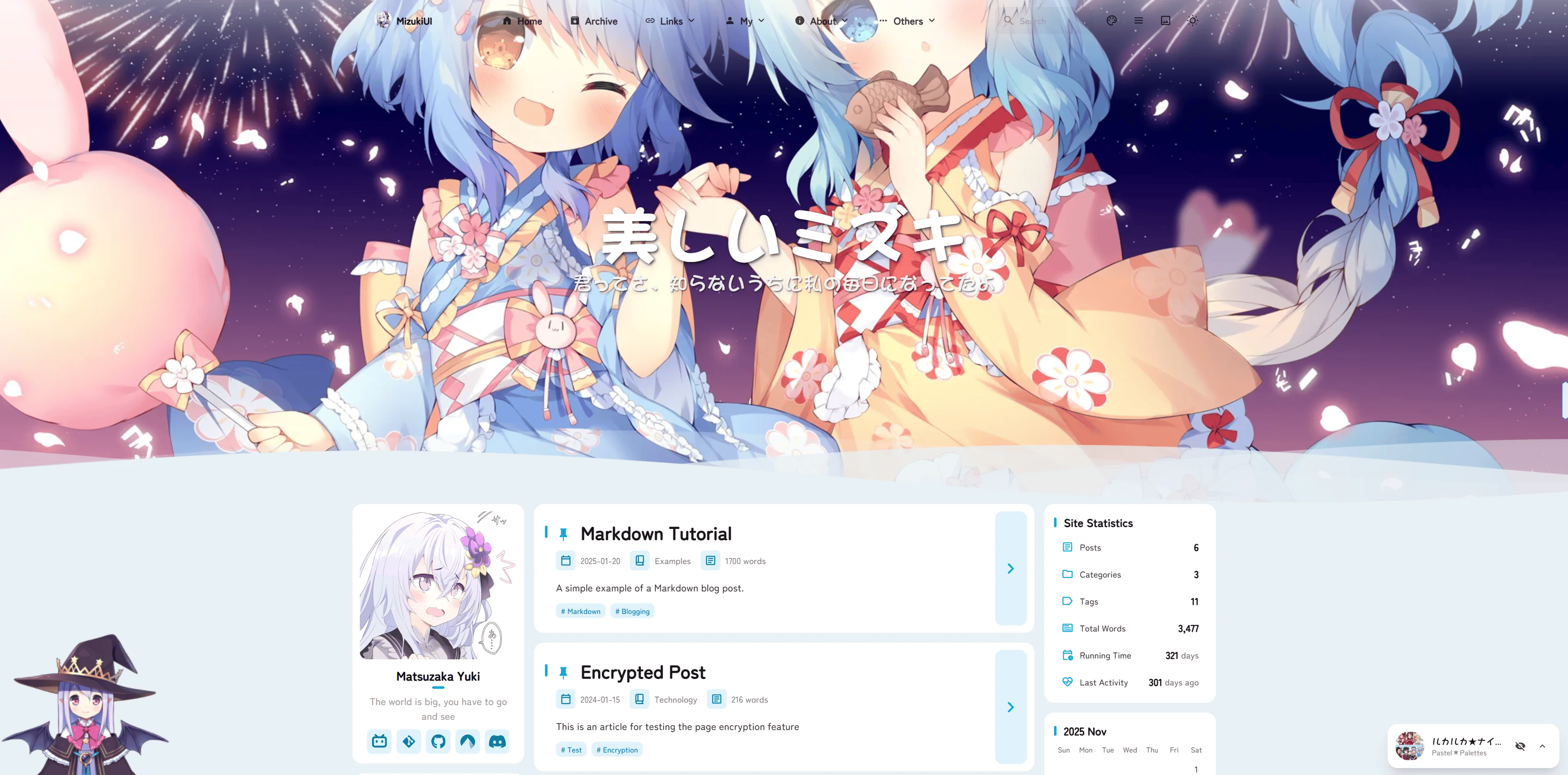
Mizuki静态博客实现自动化更新部署 上期文章我们讲了Mizuki二次元静态博客模板如何部署教程,你可能会觉得每次更新都需要手动构建有点麻烦,今天教大家如何实现自动化更新部署,部分代码由ai提供 主题效果图图片 最佳方案 - 强烈建议部署在Vercel上,对生产分支(通常是名为“main”的分支)所做的任何更改都将自动被部署为 生产部署 方案一:Vercel部署(推荐) 1. 访问 vercel.com → 用 GitHub 登录 2. 点击 "New Project" 3. 选择你的博客仓库 4. 点击 "Deploy" 5. 完成!以后 git push 就自动部署方案二:手动触发自动化部署 #!/bin/bash # build-and-deploy.sh echo "开始构建 Mizuki 博客..." pnpm install pnpm build echo "构建完成!" echo "dist 文件夹位置:$(pwd)/dist" # 根据你的部署方式取消注释相应部分 # FTP 部署(需要安装 lftp) # lftp -u username,password -e "mirror -R dist /remote/path" ftp.example.com # SCP 部署 # scp -r dist/* user@server:/path/to/website/ # AWS S3 部署(需要安装 AWS CLI) # aws s3 sync dist s3://your-bucket-name --delete echo "部署脚本执行完成!"使用方法: chmod +x build-and-deploy.sh ./build-and-deploy.sh
-
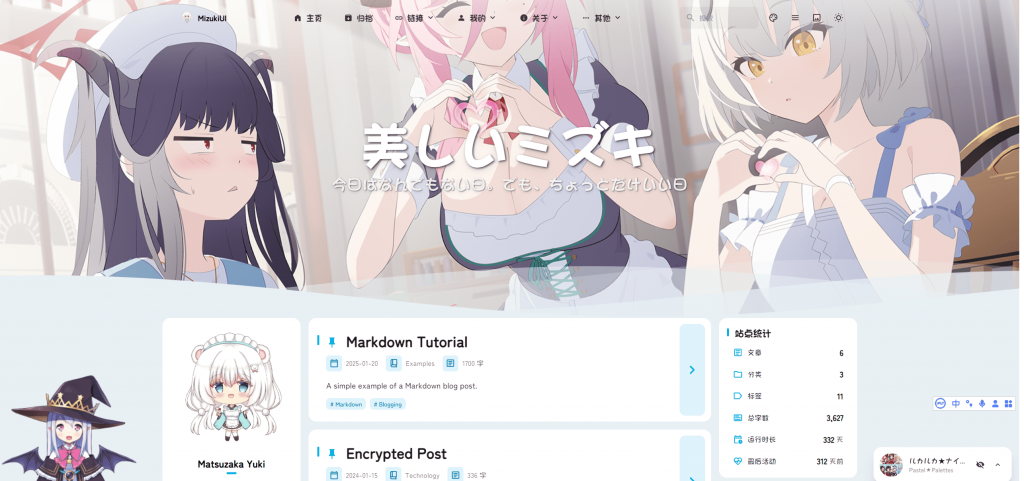
Mizuki二次元静态博客模板部署教程 Mizuki静态博客图片 今天分享一个好看的静态博客模板,它就是Mizuki主题,一个基于Astro的现代化静态博客模板,可以满足绝大多数的需求 使用前必看 在开始使用Mizuki主题之前,需要确保系统满足以下要求: Node.js>=20 pnpm>=9 Git Mizuki主题图片 GitHub - matsuzaka-yuki/Mizuki 下载地址:https://github.com/matsuzaka-yuki/Mizuki 提取码: node.js安装 下载并安装 nvm curl -o- https://raw.githubusercontent.com/nvm-sh/nvm/v0.40.3/install.sh | bash如果你使用的是国内服务器,可以使用这个命令安装 curl -o- https://gitee.com/mirrors/nvm/raw/v0.40.1/install.sh | bash重启 shell \. "$HOME/.nvm/nvm.sh"下载并安装node.jsv24.11.1 nvm install 24验证Node.js版本 node -v验证npm版本 npm -v 如果您尚未安装 pnpm,可以通过npm安装: npm install -g pnpm验证pnpm版本 pnpm -v以上分享的是Linux安装node.js的方法,如果使用的是windows可以前往node.js官网查看具体安装方法 windows版nodejs教程 下载地址:https://nodejs.org/zh-cn/download 提取码: git安装 Ubuntu、Debian安装 sudo apt-get install git-coreCentOS安装 sudo yum install git-corewindows安装 Windows版Git下载 下载地址:https://git-scm.com/download/win 提取码: 如果没有你使用的操作系统可以访问Git官网下载并安装适合您操作系统的git版本。 环境都准备好了之后,现在来部署Mizuki 将克隆Mizuki项目到本地 git clone https://github.com/matsuzaka-yuki/mizuki.git如果你使用的是国内服务器下载慢的话,可以使用这个命令下载 git clone https://gh.llkk.cc/https://github.com/matsuzaka-yuki/mizuki.git然后cd到当前目录 cd Mizuki下一步使用pnpm安装项目依赖: pnpm install在启动项目之前,您需要根据自己的需求进行配置,编辑src/config.ts文件来自定义博客设置,更新站点信息、主题颜色、横幅图片和社交链接等等配置 运行以下命令启动开发服务器 pnpm dev完成之后在浏览器访问http://localhost:4321查看你的博客 运行下面这个代码将网站打包成静态文件,会生成并保存在dist目录里 pnpm build生成的dist目录可以部署到您自己的服务器上,也可以放置在github或者vercel,虚拟主机也可以 该项目是没有后端的,无需数据库,纯前端项目,所以需要手动编辑配置文件 建议部署在Vercel上,可以实现所做的任何更改都将自动被部署,更方便快捷 使用教程 - 如果你部署完不会使用,可以去https://docs.mizuki.mysqil.com查看具体使用教程 以上就是Mizuki静态博客部署的完整教程,感谢大家的支持