找到
17
篇与
资源
相关的结果
-
 在windows安装node.js教程(三种方法) 今天教大家如何在windows上安装node.js,分享3种安装node.js的方法,新人小白也可以学会 nodejs简介图片 Node.js 是一个基于JavaScript运行时建立的一个平台,总结一下就是就是运行在服务端的JavaScript 官网安装程序(推荐) https://nodejs.org/zh-cn node-v24.11.1-win-x64.zip 下载地址:https://wwbfa.lanzn.com/iUZfB3d6z4pc 提取码: nvm-windows(适合有多版本需求的用户) nvm-windows下载地址 下载地址:https://github.com/coreybutler/nvm-windows/releases 提取码: 使用Chocolatey安装(非官方,由社区维护) 下载并安装 Chocolatey powershell -c "irm https://community.chocolatey.org/install.ps1|iex"安装node.js choco install nodejs --version="24.11.1"验证 Node.js 版本 node -v下载并安装 pnpm corepack enable pnpm验证 pnpm 版本 pnpm -v
-
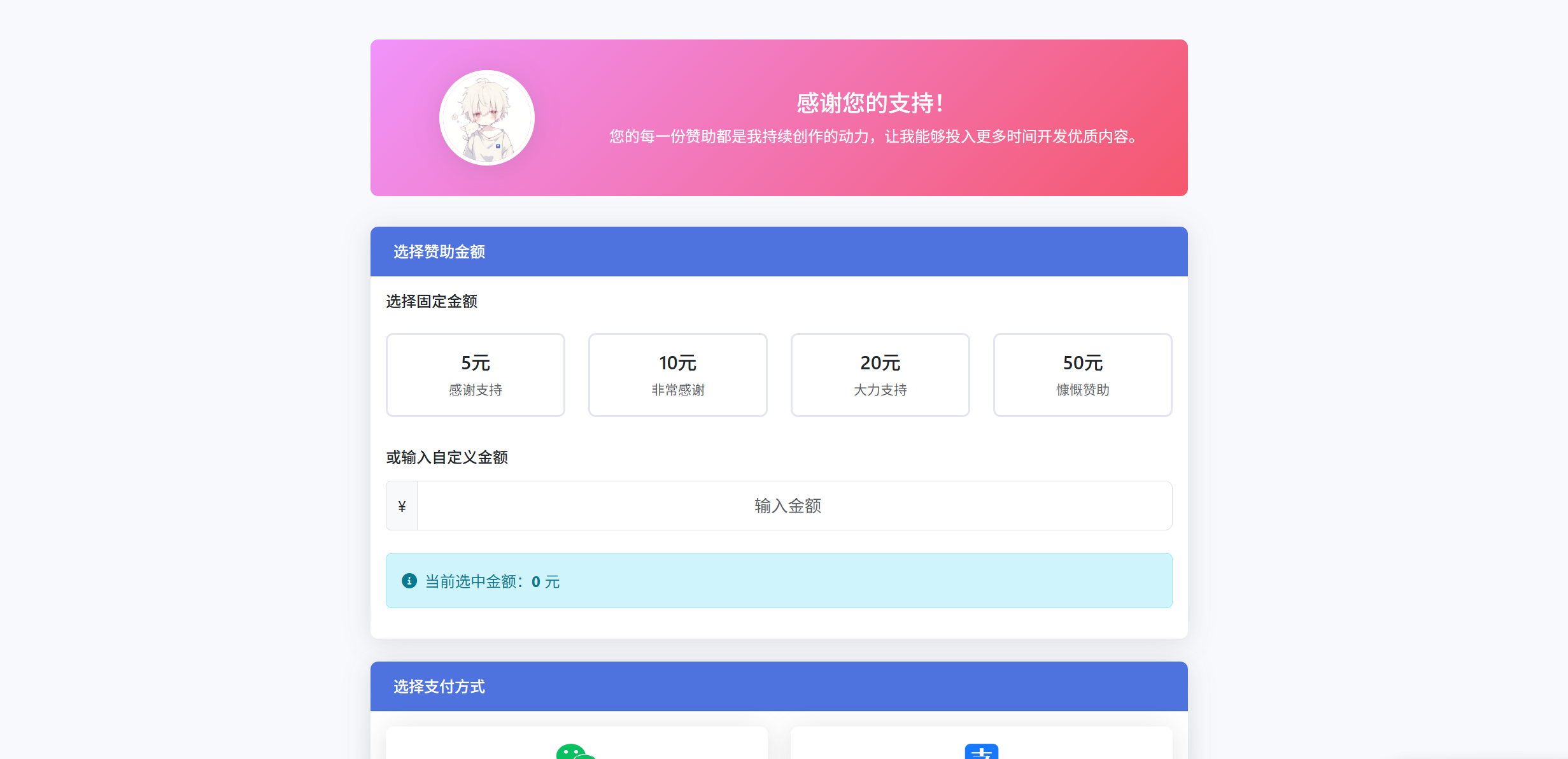
赞助作者页面集成彩虹易支付源码分享 今天突发奇想准备写一个在线打赏作者的网页,所以我找ai帮我生成了一个,下面我就来分享给大家。 这是一款基于Bootstrap 5和彩虹V1易支付官方SDK的现代化赞助作者页面,部署非常简单,虚拟主机也可以搭建。 效果图1图片 效果图1图片 功能特点 🎨 基于Bootstrap 5的响应式设计 💰 支持固定金额和自定义金额 🔗 集成彩虹易支付V1协议 📱 支持微信、支付宝、QQ钱包、云闪付 🎯 支付成功自动弹窗感谢 📦 开箱即用,配置简单 源码下载 简单打赏作者v1.0.2 下载地址:https://github.com/xiaoliu1775qwe/rewardme 提取码: 安装使用 克隆项目到您的服务器 配置您的商户信息 修改通知地址为您自己的域名 访问 index.php 即可使用 配置说明 在 lib/epay.config.php 中配置: $epay_config['apiurl'] = '您的支付接口地址'; $epay_config['pid'] = '您的商户ID'; $epay_config['key'] = '您的商户密钥';在 epayapi.php 中配置: $notify_url = "https://改成你的域名/notify_url.php"; //需http://格式的完整路径,不能加?id=123这类自定义参数 //页面跳转同步通知页面路径 $return_url = "https://改成你的域名/return_url.php"; //需http://格式的完整路径,不能加?id=123这类自定义参数
-
GoEdge v1.3.9旧版本cdn系统一键部署教程 GoEdge是一个功能强大且免费开源的cdn系统,但是新版本含有病毒,可能会跳转黄色网站,听别人说是GoEdge卖给黑产公司了,最好别安装新版本。 由于是官包+注册码离线激活,且屏蔽了官方域名通信,存在后门的概率不大 GoEdge图片 推荐安装1.3.9旧版本,这个版本目前没病毒,那么今天教大家安装旧版本的GoEdge。 安装命令(推荐) sudo curl -s https://static-file-global.353355.xyz/goedge/edge-admin-install.sh | bash如果您的服务器在国内,可以执行以下命令 sudo curl -s https://static-file-global.353355.xyz/goedge/edge-admin-install-cn.sh | bash国内源不保证可用性,可能随时失效,请勿依赖 执行完毕后,使用浏览器访问IP地址:7788即可进入安装界面,填写数据库信息并设置管理密码即可完成安装。 GoEdge1图片 GoEdge2图片 开心版激活 浏览器访问cdn管理平台,依次点击【系统设置】,【商业版本】,【激活】,直接粘贴下方提供的旗舰版注册码即可完成离线激活,终身有效 F4BuVYEKSDWV+I13ISd5NUyBcWOlH0af4/ow9obzYBS3XvYC9IsK86k5UDyyBv9vqJWN2/FQTDbPyuAO0zxYlkLDC0c8rrShs+7PAkqM0O8wBIGknzForgidDZahky5Lo/ZWaPZ1dVFUxmV29ykb0I0b4tv7Q3OtnTylOuzf//MYrlvyw6VJQMGnsttmeHzsNL/r0yDONOEXZoGoLZsuBKnkfXt+qt6bZF+kM1ncbh+sY42BrPTWQ12sXqJS3qHlzU0FFl9lTNzLGYYhq5vi/4sJuPVE50/uLCtslTJdb9zOGR915hnM+jHYsR+jUk0QxOqtreaHpsvNuLkexXbkmA==安装成功后,建议前往已安装的节点修改hosts屏蔽与官方域名的节点通信 echo "127.0.0.1 goedge.cloud" | sudo tee -a /etc/hosts > /dev/null echo "127.0.0.1 goedge.cn" | sudo tee -a /etc/hosts > /dev/null echo "127.0.0.1 dl.goedge.cloud" | sudo tee -a /etc/hosts > /dev/null echo "127.0.0.1 dl.goedge.cn" | sudo tee -a /etc/hosts > /dev/null echo "127.0.0.1 global.dl.goedge.cloud" | sudo tee -a /etc/hosts > /dev/null echo "127.0.0.1 global.dl.goedge.cn" | sudo tee -a /etc/hosts > /dev/null cat /etc/hosts如果你要手动部署GoEdge,可以看看这位大佬发的教程 https://www.nodeseek.com/post-139661-1
-
好看自适应的网站维护单页html源码 今天给大家分享一个好看自适应的网站维护单页html源码,适配手机电脑,非常适合作为网站维护时使用 演示截图 图片 图片 html代码 <!DOCTYPE html> <html lang="zh-CN"> <head> <meta charset="UTF-8"> <meta name="viewport" content="width=device-width, initial-scale=1.0"> <title>网站维护公告</title> <style> * { margin: 0; padding: 0; box-sizing: border-box; font-family: -apple-system, BlinkMacSystemFont, 'Segoe UI', Roboto, Oxygen, Ubuntu, Cantarell, sans-serif; } body { min-height: 100vh; display: flex; justify-content: center; align-items: center; background: linear-gradient(rgba(0,0,0,0.3), rgba(0,0,0,0.3)), url('https://t.alcy.cc/fj') center/cover fixed; padding: 20px; } .container { background: rgba(255, 255, 255, 0.15); backdrop-filter: blur(12px) saturate(180%); -webkit-backdrop-filter: blur(12px) saturate(180%); border-radius: 20px; padding: 40px; max-width: 600px; width: 90%; text-align: center; box-shadow: 0 8px 32px rgba(0, 0, 0, 0.2); border: 1px solid rgba(255, 255, 255, 0.15); } h1 { color: #fff; margin-bottom: 20px; font-size: 2.2em; text-shadow: 2px 2px 6px rgba(0, 0, 0, 0.3); } p { color: rgba(255, 255, 255, 0.95); line-height: 1.6; margin: 15px 0; font-size: 1.1em; } .time { color: #FFD740; font-weight: 600; font-size: 1.2em; margin: 20px 0; text-shadow: 1px 1px 2px rgba(0, 0, 0, 0.2); } .loader { width: 50px; height: 50px; border: 4px solid rgba(255, 255, 255, 0.2); border-top-color: #fff; border-radius: 50%; margin: 20px auto; animation: spin 1s linear infinite; } @keyframes spin { to { transform: rotate(360deg); } } .refresh-btn { background: rgba(255, 255, 255, 0.25); color: #fff; border: none; padding: 12px 30px; border-radius: 30px; font-size: 1em; cursor: pointer; margin-top: 20px; transition: all 0.3s ease; backdrop-filter: blur(4px); font-weight: 500; } .refresh-btn:hover { background: rgba(255, 255, 255, 0.35); transform: translateY(-2px); box-shadow: 0 4px 12px rgba(0, 0, 0, 0.15); } @media (max-width: 480px) { .container { padding: 25px; } h1 { font-size: 1.8em; } p { font-size: 1em; } } </style> </head> <body> <div class="container"> <div class="loader"></div> <h1>网站正在维护中</h1> <p>我们正在进行系统升级和维护,以确保为您提供更好的服务体验。</p> <p class="time">预计恢复时间:2025年5月5日</p> <p>地址没变,谢谢!</p> <p>感谢您的耐心等待!</p> <button class="refresh-btn" onclick="location.reload()">刷新页面</button> </div> </body> </html>
-
使用FlexCdn自建cdn平台教程 最近闲着无聊无意间萌生自建cdn的想法,我开始在必应上搜索一些cdn系统,常见的cdn系统有FlexCdn、Goedge、cdnfly等,我觉得FlexCdn这个好一点。 目前FlexCdn有免费版和商业版,免费版十几个节点如果是自已用的话应该够用了。不过免费版没有用户端,自己用也没啥问题。 图片 图片 下面我就开始教大家安装$[经典表情]::(呲牙) 系统需求 最小需求: 操作系统:Linux 包括并不限于CentOS、RHEL、Debian、Ubuntu、RockyLinux、AlpineLinux及其他各种发行版本 CPU不少于2核心 可用内存不少于2G 可用硬盘空间不小于20G 对于每日千万访问以上的CDN 系统推荐配置如下: CPU不少于8核心 可用内存不少于16G 可用硬盘空间不小于200G 安装教程 可以使用sh命令快速安装Flexcdn curl -s https://flexcdn.cn/install.sh | bash出途中如果出现安装失败,可以重新执行,root用户请使用sudo执行。 默认的安装目录为/usr/local/cloud/cloud-admin;安装后,在浏览器上访问ip+8000端口 图片 收藏本站不迷路 然后你就可以添加cdn节点了。恭喜你学会了使用FlexCdn自建cdn$[经典表情]::(憨笑)