找到
60
篇与
幽默的小刘吖
相关的结果
- 第 12 页
-
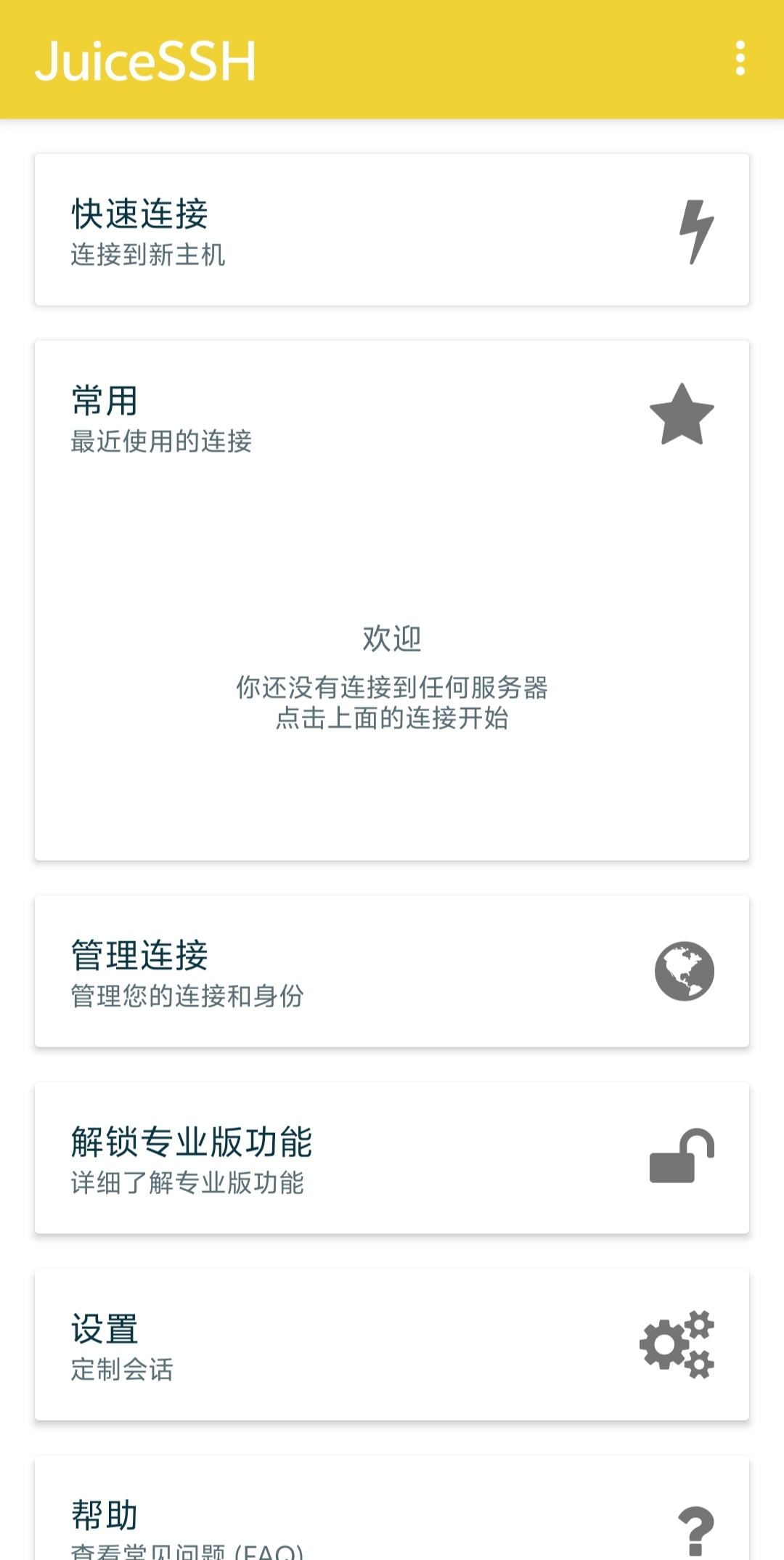
 两款好用的ssh工具 大家好,今天分享两款免费好用的手机ssh连接工具,大家快来看看 juiceSSH JuiceSSH是一个全功能的SSH客户端,专为安卓手机设计,支持SSH连接到远程服务器,包括多种认证方式,如密码、公钥和键盘交互。此外,JuiceSSH还支持SFTP协议,方便用户进行远程文件传输和管理 官网:https://juicessh.com/ 下载方式:http://m.danji100.com/app/121340.html 应用截图 juiceSSH图片 ServerBox ServerBox 是一款功能强大的全平台开源免费工具,专为服务器管理员与开发者设计。 它不仅支持 iOS、Android、macOS、Windows 及 Linux 系统,还通过 Flutter 框架精心打造,确保无缝跨平台体验。 github地址:https://github.com/LollipopKit/flutter_server_box 下载方式:http://m.danji100.com/app/185001.html 应用截图 ServerBox图片 大家可以按需使用,这两个都是免费的😝 本期内容就到这里了,喜欢作者记得点赞+关注😄
-
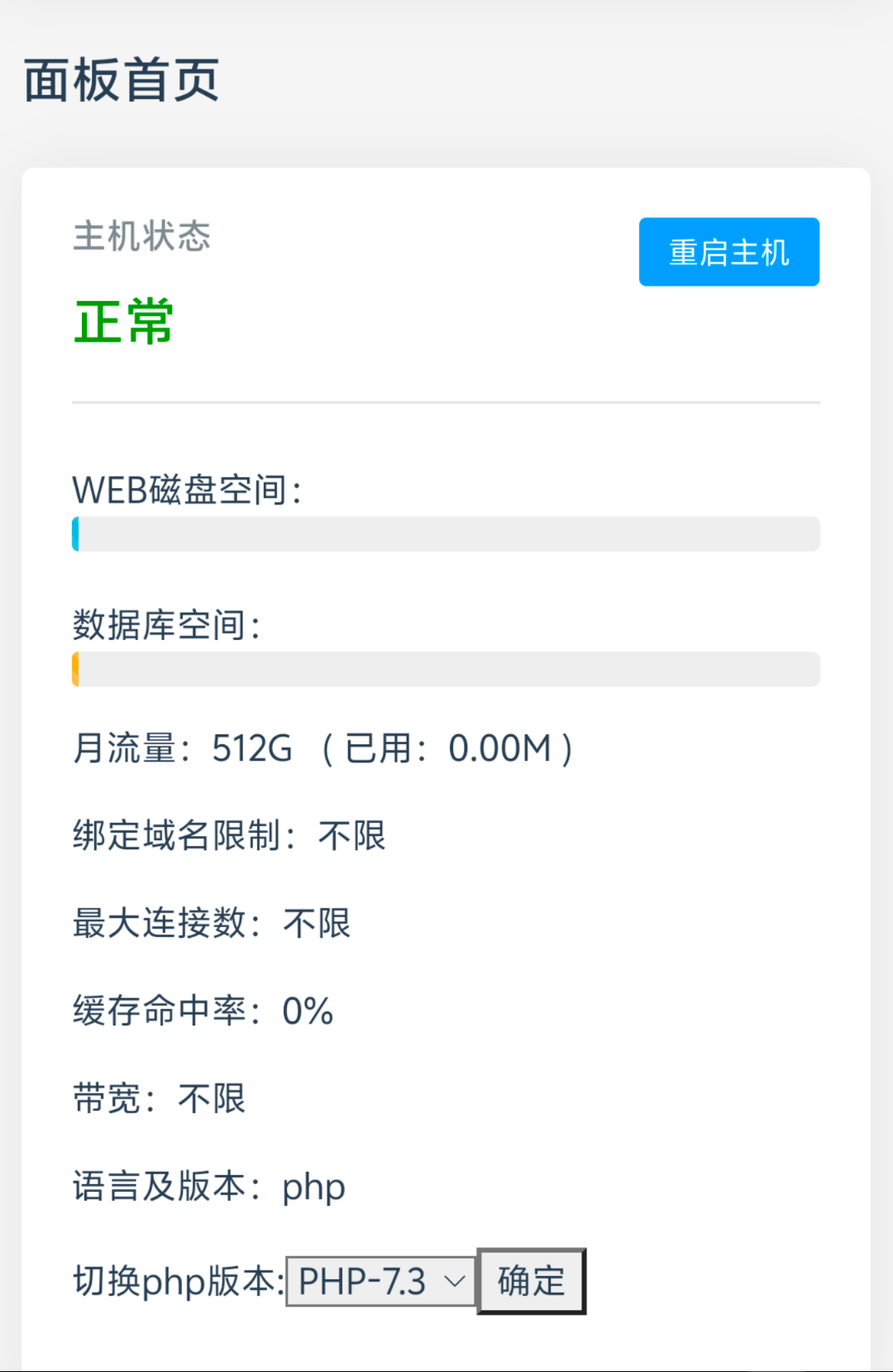
康乐主机搭建网站教程 大家好,我是小刘吖,今天教大家康乐主机怎么搭建网站。大家都知道虚拟主机的面板很多种,常见的就是康乐主机和宝塔主机。下面我就开始教大家 购买康乐虚拟主机 首先大家先去购买一个康乐虚拟主机,这里推荐土云家的德国高防虚拟主机,输入优惠码mianfei可以免费领取虚拟主机,链接:https://cloud.soilcloud.cn/ 然后大家没有域名可以去土云看看免费二级域名,网站:https://dns.soilidc.com/ 第二步进入主机后台,首页可以看到虚拟主机内存流量的一些信息 https://s1.imagehub.cc/images/2024/10/29/0065770bb6bda43a8090a44ea1d8a538.png图片 首页往下翻找到域名绑定 https://s1.imagehub.cc/images/2024/10/29/4f295a7c7f9d83e4d4d4ad9a8cab105b.png图片 然后上传你的源码,并且解压,解压按钮在你上传的源文件的文件名后面 根据网站提示的信息,将域名解析到虚拟主机上,然后添加你解析到虚拟主机的域名 https://s1.imagehub.cc/images/2024/10/29/18238bc8e114840193be106ad529efc6.png图片 首页往下找到在线文件管理 https://s1.imagehub.cc/images/2024/10/29/7a2a5898ee518977da6e4b4376835bb6.png图片 然后上传你的源码,并且解压,解压按钮在你上传的源文件的文件名后面 https://s1.imagehub.cc/images/2024/10/29/65815b271a3b99e93846ec8986b8d4d0.png图片 https://s1.imagehub.cc/images/2024/10/29/d456be0b77fe27a989da93aff6e13f7d.png图片 访问域名进入你的网站,恭喜你学会了康乐主机搭建网站,快去搭建你的网站吧😘 本期内容就到这里了,喜欢作者记得点赞+关注😄
-
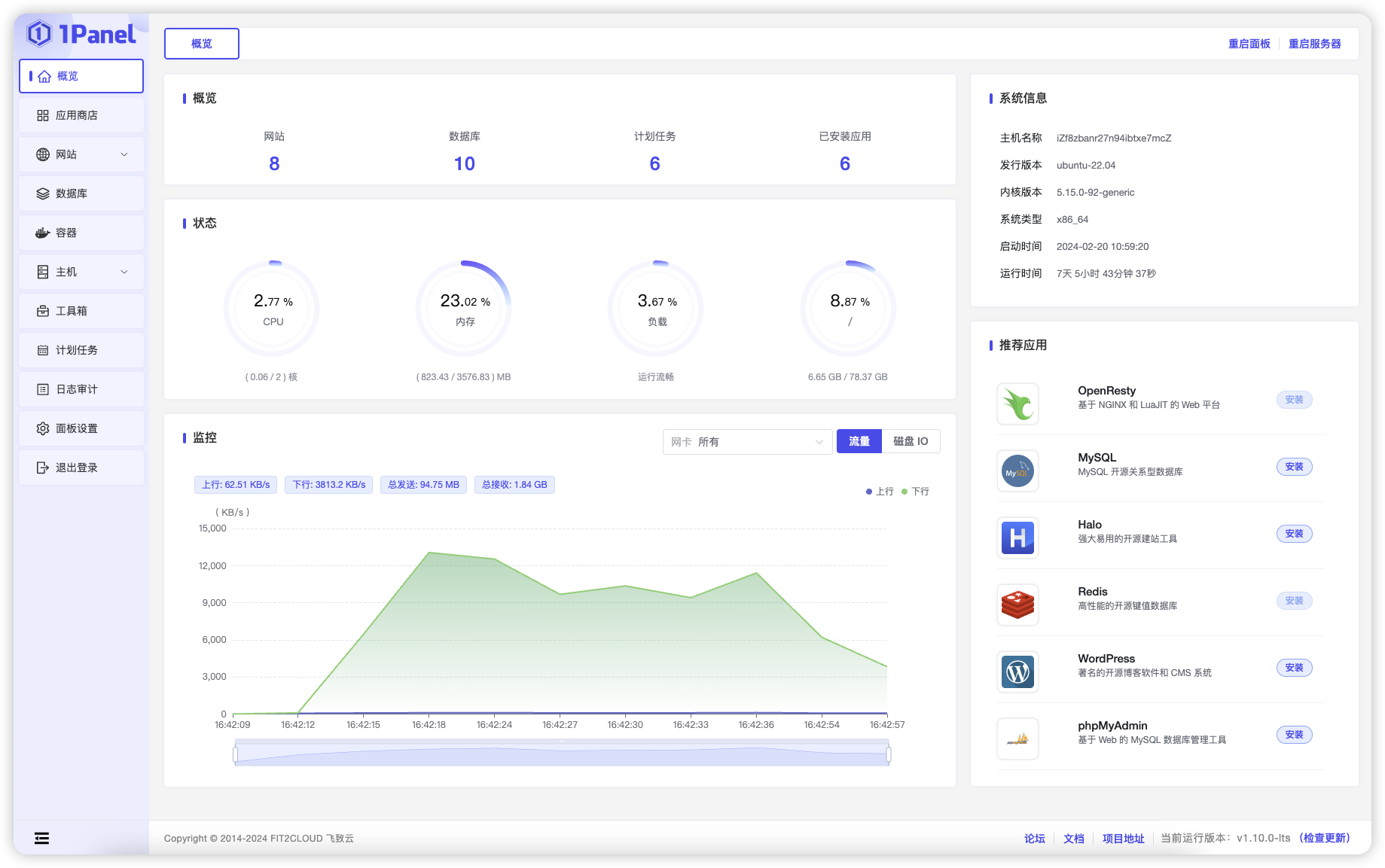
Liunx服务器如何安装1Panel面板之零基础 大家好,今天教大家服务器如何安装 1Panel面板。大家都知道,1Panel是新一代的Linux服务器运维管理面板,那么今天教大家如何安装1Panel面板 面板介绍图片 安装前须知 操作系统:支持主流Linux发行版本(基于Debian/ RedHat,包括国产操作系统); 服务器架构:×86_64、aarch64、armv71、ppc64le、s390x; 3.内存要求:建议可用内存在1GB以上; 4.浏览器要求:请使用Chrome、FireFox、IE10+、Edge等现代浏览器; 【1】RedHat/ CentOS/Ubuntu/Debian安装 在服务器终端输入安装命令 1Panel通用安装命令 curl -sSL https://resource.fit2cloud.com/1panel/package/quick_start.sh -o quick_start.sh && sh quick_start.sh【2】docker安装 我们先安装docker,在服务器终端输入安 装命令 安装docker命令 bash <(curl -sSL https://linuxmirrors.cn/docker.sh)然后输入1Panel通用安装命令 1Panel安装命令 curl -sSL https://resource.fit2cloud.com/1panel/package/quick_start.sh -o quick_start.sh && sh quick_start.sh安装成功后,控制台会打印面板访问信息,可通过浏览器访问 1Panel: http://+目标服务器IP地址+目标端口/安全入口 如果使用的是云服务器,请至安全组开放目标端口。 ssh登录1Panel服务器后,执行lpctl user-info命令可获取安全入口 恭喜你已经学会安装1Panel面板了😘 1Panel面板图片 官网:https://1panel.cn/ 官方安装文档:https://1panel.cn/docs/ 本期内容就到这里了,喜欢作者记得点赞+关注😄
-
四个低价好用的服务商推荐 前言 早期大型机时代(1950年-1960年):早期的服务器起源于大型计算机,这些大型机最初由政府机构、大学和大型企业使用,用于处理大量数据和执行复杂计算。 这些系统昂贵且占地面积大,只有少数组织能够负担。 小型机的崛起(1970s-1980s):随着微电子技术的发展,小型机开始出现。 这些设备比大型计算机小得多,成本也更低,使得更多企业能够使用计算机技术。 小型机的出现为服务器的发展奠定了基础。 土云数据 土云数据是一家致力于为个人中小企业提供高品质的idc业务数据服务 ,其中包括服务器租用、虚拟主机租用,已经安全稳定1年多,后续会给大家带来更好使用体验,大概12元就能体验铂金6133配置,作者目前在用土云数据的产品 【官网】:https://cloud.soilcloud.cn/ 所有商品享八折优惠,快来抢购吧 旅程云 旅程云这里的服务器,不仅性能稳定,价格更是竞争力十足,让企业在享受高效服务的同时,也能有效控制成本。 无论是技术支持还是服务咨询,旅程云的客服都能提供及时有效的帮助,确保企业在数字化旅程中无忧前行。 【官网】:https://lcyvps.com/ 梦云互联 梦云互联致力于丰富、安全、稳定的产品及服务,已经稳定2年多,他们家客服很耐心,在这里16元就可以体验高配2-2配置,并且云节点遍布全世界,中国、美国、韩国、日本、澳大利亚等。并且活动多多,快来抢购吧 【官网】:https://idc.h0u.cn/ 浪浪云 浪浪云是一家已经稳定运营2年多,并且是持证经营,资质齐全,价格非常便宜,在这里15元可以体验高配置的国内服务器,属于河北飓浪科技有限公司,浪浪云的全面服务保障,丰富技术支持,让您的云上业务无忧未来! 【官网】:https://langlangy.cn/ 南京BGP网络 英特尔可扩展处理器 强劲性能,企业建站首选,仅需15元,新品活动限时抢购 以上就是我推荐的四个服务器,快去看看吧 本期内容到这里就结束,感谢大家的支持!!!
-
四款开源博客程序推荐 大家好,今天分享四款开源博客程序,操作很简单,零基础也会搭建。下面我就来分享。 wordpress WordPress是一种使用PHP语言开发的建站系统,用户可以在支持PHP和MySQL数据库的服务器上架设WordPress。WordPress是一个免费开源的内容管理系统(CMS),可以用来搭建博客、门户网站等各种类型的网站。WordPress使用了大量的自动化过程,即使是初级的新手创作者也可以在很短的时间内构建出令人惊异的东西。WordPress是全球使用最广泛的开源博客之一。 官网:https://cn.wordpress.org/ typecho Typecho是由type和echo两个词合成的,来自于开发团队的头脑风暴。Typecho基于PHP5开发,支持多种数据库,是一款内核强健﹑扩展方便﹑体验友好﹑运行流畅的轻量级开源博客程序。选用Typecho,搭建独一无二个人网络日志发布平台,享受创作的快乐。 官网:https://typecho.org/ 官方安装文档:https://docs.typecho.org/ halo Halo 是一款强大易用的开源建站工具,它让你无需太多的技术知识就可以快速搭建一个博客、网站或者内容管理系统。具备可插拔架构、主题套用、富文本编辑器等多重特性,支持用户根据自己的喜好选择不同类型的插件及主题模板来定制化自己的站点功能及外观。让内容创作和发布更加便捷生动。 官网:https://www.halo.run/ GitHub地址:https://github.com/halo-dev/halo gitee地址:https://gitee.com/halo-dev/halo 官方安装文档:https://docs.halo.run/ hexo Hexo 是一个快速、简单、功能强大的博客框架。你使用 Markdown(或其他标记语言)撰写帖子,Hexo 会在几秒钟内生成具有漂亮主题的静态文件。官网:https://hexo.io/zh-cn/ 官方安装文档:https://hexo.io/zh-cn/docs/ 大家快去搭建属于自已的个人博客吧😃 本期内容就到这里了,喜欢作者记得点赞+关注